martes, 19 de septiembre de 2017

3 SEMESTRE_1 PARCIAL_PRACTICA 4

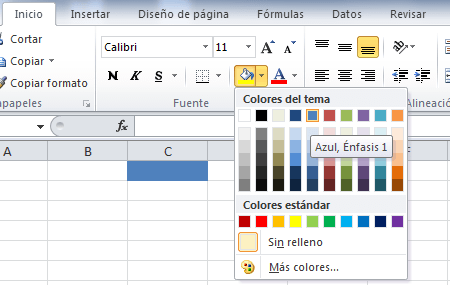
COLUMNAS Las columnas en las hojas de cálculo se determinan con letras empezando por la A, sigue la B, C, D, . FILAS Las filasen las hojas de cálculo se determinan con números empezando por el 1, sigue el 2, 3, 4, ... Sitúate en el botón Deshacer y pulsa sobre él. La última acción realizada, poner en negrita se ha anulado. Vuelve a situarte en el mismo icono y pulsa de nuevo, el tamaño de fuente ha cambiado a su modelo original. Imagina que lo has pensado mejor y sí quieres mantener el tamaño de fuente en 36. Sitúate en el botón de Rehacer, que se ha activado tras operar con el botón rehacer, y haz clic sobre él, la última acción se anula, vuelves a tener el tamaño 36. Repite la acción de rehacer para dejar el texto tal y como lo tenías. 3.- Varias acciones a la vez deshacer y rehacer. 4.- Notas y consejos. 5.- Da formato a tu hoja de cálculo. 6.-Mostrar y ocultar columnas y filas.

Resultado de imagen para celdas de excel rellenoResultado de imagen para flechas de deshacer en excelResultado de imagen para imagenes en excel

3 SEMESTRE_1 PARCIAL_ PRACTICA 3

Alitzel Monserrat Ramírez Mendoza Brandon Baena Rosas Submodulo de la práctica: Gestiona información mediante el uso de procesadores de texto Gestiona información mediante el uso de procesadores de texto Gestiona información mediante el uso de hojas de cálculo José Fernando Tavares Mendoza Querétaro, Qro; a 29 de Agosto del 2017 Practica: 2 Practica de Introducción a Microsoft Word. ARCHIVO En esta pestaña lo que podemos encontrar es INFORMACION que nos enseña la opción de cómo proteger un documento, inspeccionar un documento, las versiones, las propiedades y las fechas relacionadas con el documento; En la opción de NUEVO te da un serie de opciones con las que puedes cambiar el formato de la hoja de tu documento ya se empresarial, personal, evento, tarjetas, educación o industrial. En opción de ABRIR nos muestra los diferentes documentos recientes que ya hemos realizado anteriormente. Luego nos da opción de GUARDADO para los documentos de la carpeta actual o la carpeta reciente, también nos aparece la opción de onedrive o la de agregar un sitio y por último en la opción de escritorio nos aparece una ventanilla que dice examinar examinar es ahí donde guardamos el archivo y tenemos la opción de ponerle nombre y el tipo de documento que queramos que sea. En la opción de IMPRIMIR básicamente nos da una serie de opciones en las que podemos elegir el tamaño de la hoja, el color, la hoja intercalada, numero de hojas, márgenes, o a que impresora queremos imprimir nuestro documento. COMPARTIR aquí nos da opciones para compartir a diferentes usuarios y a la nube por medio de internet o un correo electrónico, o si previamente ya tenemos un blog de igual manera se puede compartir por este medio. EXPORTAR aquí podemos realizar un documento en PDF o XPS o simplemente cambiar el tipo de archivo. En la opción de CERRAR simplemente se le da clic y se cierra el documento. En esta imagen mostramos OPCIONES con la que también cuenta que es simplemente los detalles del documento como nuestros nombres o si el formato utiliza algún color entre otros tantos aspectos. INICIO En esta pestaña nos muestra las herramientas de portapapeles en la cual podemos pegar imágenes, copiar formatos, también nos muestra la Fuente donde podemos cambiar la letra, el tamaño de la letra, el color, el tipo de letra. La opción de Párrafo nos ofrece la opción de cómo darle forma al documento ya sea si queremos centrar el texto o simplemente ponerlo tal cual, igual podemos agregar un borde o sombrear el texto o párrafo de nuestro documento, agregar una sangría o disminuirla, el espaciado entre las líneas y la opción de ordenar. Estilo es básicamente la herramienta de darle forma al texto o encabezados de los párrafos ya sea poniendo un tipo de Letra u Subtítulos. En edición nos da la opción de buscar, reemplazar o seleccionar, más que nada en estas opciones se hace lo que su título dice seleccionar todo, seleccionar un objeto. INSERTAR En las herramientas de insertar nos da una serie de opciones con las cuales podemos ilustrar, hacer tablas, gráficos o agregar formas abrir vínculos o hipervínculos, dar un comentario ya sea para subirlo a internet u opciones como texto, símbolos y en número de páginas que queremos utilizar o abrir una nueva en blanco. DISEÑO En la pestaña de diseño podemos escoger la opción de el tema de nuestra hoja depende el formato del documento que queramos, escoger el color de la edición, la fuente, agregar espacios entre párrafos, efectos, dar bodes a la hoja, color de la hoja o si queremos agregar un texto de marca de agua. DISEÑO DE PÁGINA En la pestaña de diseño de página podemos agregar márgenes, orientación, el tamaño o columnas de la página, también podemos agregar la sangría y escoger el espacio que queramos tanto de izquierda como derecha para la hoja, de igual manera el espaciado podemos escoger los puntos que queramos colocar antes y después y por último la opción de organizar podemos alinear o escoger un panel de selección para nuestra página o documento. REFERENCIAS En Referencias podemos agregar tablas de contenido, así como agregar textos y actualizar la tabla, insertar notas al pie como notas al final, en citas y bibliografías podemos insertar el estilo, como en formato apa. Administración de fuentes o bibliografía. Igual podemos agregar títulos con referencias cruzadas y en índice podemos marcar la entrada de cuando queramos iniciarlo. CORRESPONDENCIA La Pestaña de correspondencia es una opción donde podemos meter la información de varias personas y basta para cambiarlas con solo darle siguiente y podemos agregar sobres y etiquetas. REVISAR En la pestaña de revisar la ortografía y la gramática, así como contar las palabras que hemos escrito, podemos traducir y agregar un idioma. También podemos hacer un control de cambios como mostrar las marcas que hicimos, o las revisiones simples. VISTA En la pestaña de vista podemos ver el modo de lectura, el diseño de la web o de impresión así como ver cuanta página utilizamos, el ancho de la página o simplemente abrir una nueva ventana, o si queremos dividir el documento ya sea en forma paralela o vertical. También podemos cambiar las ventanas o grabar un macro.
3 SEMESTRE_1 PARCIAL_ PRACTICA 2

Que diferencia hay entre licencia de libre officie a la de open office??

 Pues ninguna las dos son totalmente gratis y tienen Open Source


Resultado de imagen para word y excelResultado de imagen para open source

3 SEMESTRE_1 PARCIAL_ PRACTICA 1

GESTIONA IMFORMACION MEDIANTE EL USO DE HOJAS DE CÁLCULO GESTIONA IMFORMACION MEDIANTE EL USO DE PROCESADORES DE TEXTO GESTIONA IMFORMACION MEDIANTE EL USO DE SOFTWARE DE PRESENTACIONES JOSE FERNANDO TAVAREZ MENDOZA ALITZEL MONSERRAT RAMIREZ MENDOZA BRANDON BAENA ROSAS Querétaro, Qro; a 22 de Agosto del 2017 PRACTICA Nº1 Introducción a Office Word_Excel Análisis del Escritorio de trabajo de Word Los objetivos de Word son:  Trabajar fluidamente con la cinta de opciones.  Usar las barras de herramientas.  Conocer las fichas adicionales  Trabajar rápidamente con combinación de teclas..  Vista rápida a los nuevos formatos de documento. El botón de Microsoft office Aquí es donde podemos comenzar a hacer un documento en Word, tras presionar este botón tenemos distintas opciones como guardar un archivo o comenzar uno nuevo o ya sea abrir uno ya existente. La cinta de opciones Esta cinta presenta los comandos más populares en primer plano, de modo que no necesita ir en su búsqueda en distintas partes del programa para tareas que realiza constantemente. Componentes de la cinta de opciones 1º Fichas. Hay siete fichas básicas en la parte superior. Cada una representa un área de actividad. 2º Grupos. Cada ficha contiene varios grupos que contienen elementos relacionados. 3º Comandos. Un comando es un botón, un cuadro en el que se escribe información o un menú. El iniciador del cuadro de dialogo La flecha situada en la esquina inferior derecha de cada grupo se llama iniciador de cuadros de diálogo. Estas opciones aparecerán a menudo en forma de cuadro de diálogo que puede reconocer de una versión anterior de Word Las fichas adicionales de la cinta Al seleccionar una imagen, aparece la ficha Herramientas de imagen que muestra grupos de comandos para trabajar con imágenes. 1. Seleccione la imagen. 2. Se muestra la ficha Herramientas de imagen. 3. Haga clic en ella. Aparecen grupos y comandos adicionales para trabajar con imágenes, como el grupo Estilos de imagen. Al hacer clic fuera de la imagen, la ficha Estilos de imagen desaparece y se muestran los otros grupos. Según se van necesitando, aparecen fichas correspondientes a otras áreas de actividad, como tablas, dibujos, diagramas y gráficos. La minibarra de herramientas Seleccionar texto y señalarlo, la minibarra de herramientas aparece atenuada. 1. Seleccione el texto arrastrándolo con el mouse (ratón) y señale la selección. 2. La minibarra de herramientas aparecerá atenuada. Ocultar la Cinta de opciones La cinta de opciones centraliza y facilita satisfactoriamente la búsqueda de todos los elementos de Word 2007 1. Haga doble clic en la ficha activa. Los grupos desaparecen, por lo que tiene más espacio. Siempre que desee ver todos los comandos de nuevo, haga doble clic en la ficha activa para mostrar de nuevo los grupos. Uso del Teclado Para esto tenemos que presionar la tecla ALT si queremos ver los identificadores de sugerencias para las fichas de cintas de opciones. Nuevos formatos de documento y guardado de un documento Entonces si queremos hacer un nuevo formato de documento tenemos que utilizar el lenguaje XML (es la abreviatura de Lenguaje de marcado extensible, Lenguaje de marcado extensible)  ·Ayuda a crear documentos más seguros separando archivos que contienen secuencias de comandos o macros, y facilitando la identificación y el bloqueo de código o macros no deseados.  ·Ayuda a crear tamaños de archivos de documentos más pequeños.  ·Ayuda a crear documentos menos sensibles a los daños. Análisis del escritorio de trabajo de Excel Da forma a tus datos Organizar nuestros datos numéricos o de texto, en hojas o libros de cálculo. Verlos en contexto te ayuda a tomar decisiones más informadas. Cambia el formato y el orden A medida que utilizas las distintas configuraciones, Excel aprende y reconoce nuestros criterios para autocompletar los datos restantes sin necesidad de fórmulas o macros. La característica de búsqueda Información nos guía por los comandos que necesitamos para obtener los resultados que se buscan. Haz análisis Excel realiza complejos análisis automáticamente además resume los datos con vistas previas de opciones de tablas dinámicas para que puedas compararlas y seleccionar la que mejor exponga tu historia. Diagramas y Gráficos Excel te da la opción de Diagramas y Gráficos, Podemos pre visualizar las alternativas rápidamente y elegir las que presentan la información con más claridad. Comparte desde la nube Comparte tus libros en la nube con OneDrive o SharePoint para asegurarte de que todos tengan la versión más reciente y puedan verlos, editarlos y colaborar en ellos. También puedes enviarlos como datos adjuntos en un mensaje instantáneo o correo electrónico. Resalta tendencias y patrones Usa barras, colores e iconos para resaltar visualmente y de forma sencilla los valores importantes y destacar tendencias y patrones en tus datos. La nueva característica de previsiones con un clic en Excel 2016 permite crear previsiones de tendencias futuras de series de datos. Ventajas y desventajas que tiene Open Office Ventajas Open Office es compatible con varios sistemas operativos, mientras que otras suites ofimáticas están diseñadas para operar sólo con un tipo de sistema operativo. Microsoft Office solo trabaja con sistemas operativos de Microsoft. Open Office está disponible para Windows, Linux, Mac y otros. En Open Office tienes la posibilidad de abrir archivos nuevos desde cualquier programa de Open Office. Por ejemplo, si estás en Writer de Open Office y necesitas abrir un documento en una hoja de cálculo, el usuario simplemente selecciona Archivo > Nuevo > Hoja de cálculo. Cuenta de correo personal para actualizarse en temas de tecnología. Asesoría permanente por parte de los instructores. Implementación y aplicación inmediata en su centro de trabajo. Material Didáctico para cada participante. Moderna infraestructura y tecnología de punta Desventajas Una de las desventajas de elegir usar Open Office es que hace un uso mayor de memoria y de CPU que otras suites ofimáticas. Open Office sin embargo tiene una acotada variedad de fuentes, no como otras suites ofimáticas. Puedes agregar fuentes descargándolas e instalándolas en el sistema. Ocupa más RAM que el MS Office XP... tal vez y bajo ciertas condiciones un poco más que el 2003. (Pero gasta menos que el 2007) La compatibilidad de tablas con archivos de texto no está resuelta a 100%, así que es posible que se muevan tus textos o tablas cuando abres de una computadora con MSO a una con OOo y viceversa. Llevar tus archivos guardados por defecto con OOo a donde no está instalado... el MSO no los abre; pero siempre puedes guardar en .doc, .xls, .ppt etc No solo cualquiera puede informar una falla al equipo de desarrollo, sino que el usuario también puede discutir sobre los problemas que tienen con el equipo en los chats IRC. Los usuarios pueden actualizar la instalación en cualquier momento que se necesite un arreglo, lo cual puede suceder varias veces al año de ser necesario. Ventajas y Desventajas de Libre Office Ventajas. Menú Clásico: Esto estilo ha sido adoptado por muchas otras aplicaciones y si bien ha sido recibido bien por el público no todos están contentos. Libre Office ha experimentado con estos diseños pero oficialmente siempre ha retenido el estilo tradicional. Este, si bien puede resultar más complicado para algunas personas es el favorito de muchos y lo seguirá siendo. Extensiones Al contrario que Microsoft Office, Libre Office dispone de una amplia selección de sistemas. Así, puedes buscar extensiones que te sean de utilidad y no incluir muchas características que no usarías. Estos hace que el tamaño de instalación de Libre Office sea menor que el de su competidor principal. Esto podría significar una ventaja al ser usado en ordenadores antiguos con almacenamiento limitado; además, por lo general Libre Office corre más rápido que MS Office en una misma PC. Actualizaciones regulares En el caso de MS Office, si bien salen nuevas versiones cada cierto tiempo, los usuarios deben pagar por migrar a versiones finales más recientes (por ejemplo, 2010 a 2013). LibreOffice ofrece actualizaciones gratuitas regulares (generalmente cada 6 meses). Esto permite que LibreOffice pueda responder más rápido a las nuevas necesidades del usuario. Word Online Crea y edita impecables currículos, boletines y documentos, e invita a otros a revisar y ser coautor en tiempo real. Ahorra tiempo con las plantillas gratuitas, que incluyen herramientas de formato para los requisitos de estilo MLA, APA y Chicago. Agrega funciones con los complementos de Office gratuitos, como el complemento de Wikipedia para investigar online de forma rápida y fácil a medida que escriba. Excel Online Organiza y analiza los datos en hojas de cálculo y libros de Excel ya conocidos. Todos los cambios se guardan automáticamente mientras escribes. Visualiza la información con diagramas y gráficos modernos que convierten columnas de números en información valiosa. Colabora online y en tiempo real sabiendo que todos trabajan con la versión más reciente. Acuerdos Secretariales Acuerdo numero 345 por el que se determina el plan de estudios del bachillerato tecnológico; este acuerdo supone una revisión amplia e integral de sus objetivos, procesos, instrumentos, estructura y organización a fin de hacerla acorde con las nuevas condiciones y aspiraciones nacionales que privilegien el aprendizaje y el conocimiento. Artículo 1. El presente acuerdo determina el plan de estudios del bachillerato tecnológico que la secretaria de educación pública ofrece. Enfrenta los retos que son: 1) El acceso, la equidad y la cobertura 2) La calidad 3) La integración, coordinación y gestión del sistema Acuerdo número 445 es en el que se conceptualizan y definen para la educación media superior las opciones educativas en las diferentes modalidades.

3 SEMESTRE /PRIMER PARCIAL/ (PORTADA)

Resultado de imagen para 3 SEMESTRE memes

jueves, 1 de junio de 2017

2 SEMESTRE_3 PARCIAL_PRACTICA 2

Bueno primeramente el formato APA es el estándar elaborado por la asociación americana de psicología, básicamente es un tipo de formato para presentar trabajos u textos.

Bueno voy a poner las reglas que utilice para hacer l formato APA de nuestro proyecto. Bueno para presentar un trabajo con formato APA se deben tener ciertas consideraciones respecto al formato, voy a describir el formato APA.

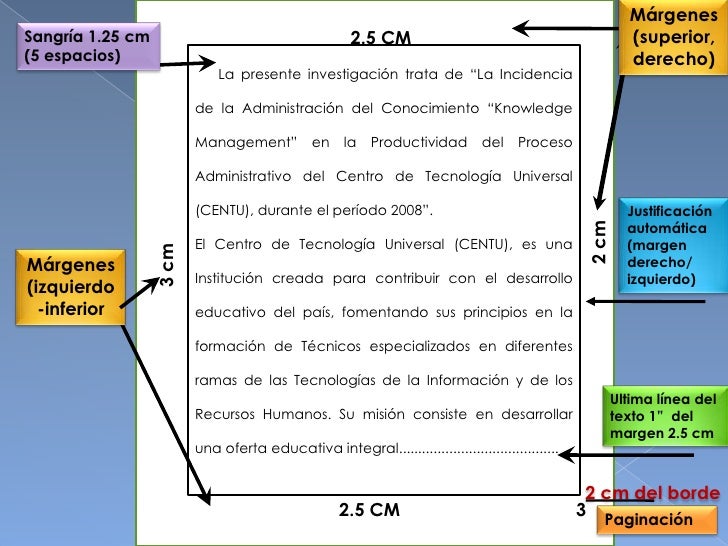
TIPO DE PAPEL:Tamaño:Carta (Letter) papel 21.59 cm x 27.94 cm
MARGENES:Hoja: 2.54 cm (1 pulgada) en cada borde de la hoja (Superior,Inferior, Izquierda,Derecha)
SANGRÍA:Es necesario dejar 5 espacios en la primera linea de cada párrafo.

FUENTE O TIPO DE LETRA:
Especificaciones del formato APA

FUENTE: Times New Roman
TAMAÑO:12 PTS
ALINEACIÓN:Izquierdo
INTERLINEADO:2.

Bueno yo describo al formato APA, ya que ami me toco hacerlo como una presentación que se les da a los trabajos o textos muy buena ya que te ofrece diferentes tipos de opciones para que tu puedas darle forma se podría decir a nuestra presentación del texto. Bueno el formato apa personalmente no se me hizo complicado poder realizarlo ya que es muy fácil si buscas correctamente y si lo haces bien,por supuesto, ademas que tienes diferentes ayudas para poder hacerlo, ya sea por medio de información de Internet u vídeos del mismo Internet. Al igual me gusto hacer este tipo de trabajo ya que me dio conocimiento de ue es y para que se utiliza.

Resultado de imagen para que es formato apa   Resultado de imagen para que es formato apa

2 SEMESTRE_3 PARCIAL_PRACTICA 1

Bueno mi descripción de la practica que fue hacer un arranque dual con los sistemas operativos de Windows y Debían y desarrollar como fue que hicimos este proyecto.Yo puedo describir este proyecto como un aprendizaje muy bueno ya que aplicamos los conocimientos adquiridos a lo lardo de todo el semestre y poder ponerlo en practica en un equipo de computo, para mi eso se me hizo muy bien ademas que me gusto hacer el proyecto.Bueno para hacer este proyecto nos apoyamos entre todos,por ejemplo ami me toco hacer el manual, el formato Apa y investigar como se instalaban los navegadores de Chrome, Firefox, y Edge. Y pues cuando no sabia hacer o algún integrante de mi equipo entre todos nos apoyamos.Bueno yo pienso que este proyecto nos trajo muy buenos beneficio, todos aprendimos muchas cosas que no sabíamos como las particiones de disco en una computadora, hacer un arranque dual, hacer cables para el Internet, memoras booteables etz varias cosas.

Resultado de imagen para arranque dual  Resultado de imagen para particiones  Imagen relacionada


Bueno también debo de decir que uvo algunos problemas,como todo en. por ejemplo: a la hora de hacer la memoria booteable, cuando quisimos hacer el arranque dual, al instalar la paquete ria de office y un poco con la virtualizacion de la maquina virtual de sierra. Pero pues al final unos problemas los pudimos resolver entre todo el equipo. De este proyecto o esta materia me llevo mucho conocimiento que la verdad nunca pende hacer o que no me atraía la atención pero al final de todo me gusto hacer y colaborar a hacer este proyecto.